
En este artículo te enseñamos cómo acceder a tu página web en WordPress. Puedes ver el vídeo general que verás a continuación (subtitulado) o ir paso a paso siguiendo las explicaciones en texto, que se acompañan de pantallazos y pequeños clips de vídeo.
Puedes también copiar el enlace de los iconos  para compartir la información en el punto concreto del artículo.
Por lo general para acceder al escritorio de WordPress se utiliza la url dominio/wp-admin. Es decir, escribiendo después de la dirección de tu sitio «/wp-admin». Esto nos lleva a la pantalla de autentificación donde debemos escribir nuestro nombre de usuaria (o correo electrónico) y contraseña. Al escribir los datos pulsa «Acceder».
Esto funciona en la mayoría de los casos pero si el uso de /wp-admin te devuelve una pantalla de error (página 404) significa que hemos eliminado (por razones de seguridad) el acceso por defecto del sitio, sustituyéndolo por otra dirección.
Si es este el caso escríbenos un ticket de soporte para que podamos proporcionarte la dirección correcta de acceso a la gestión de tu sitio
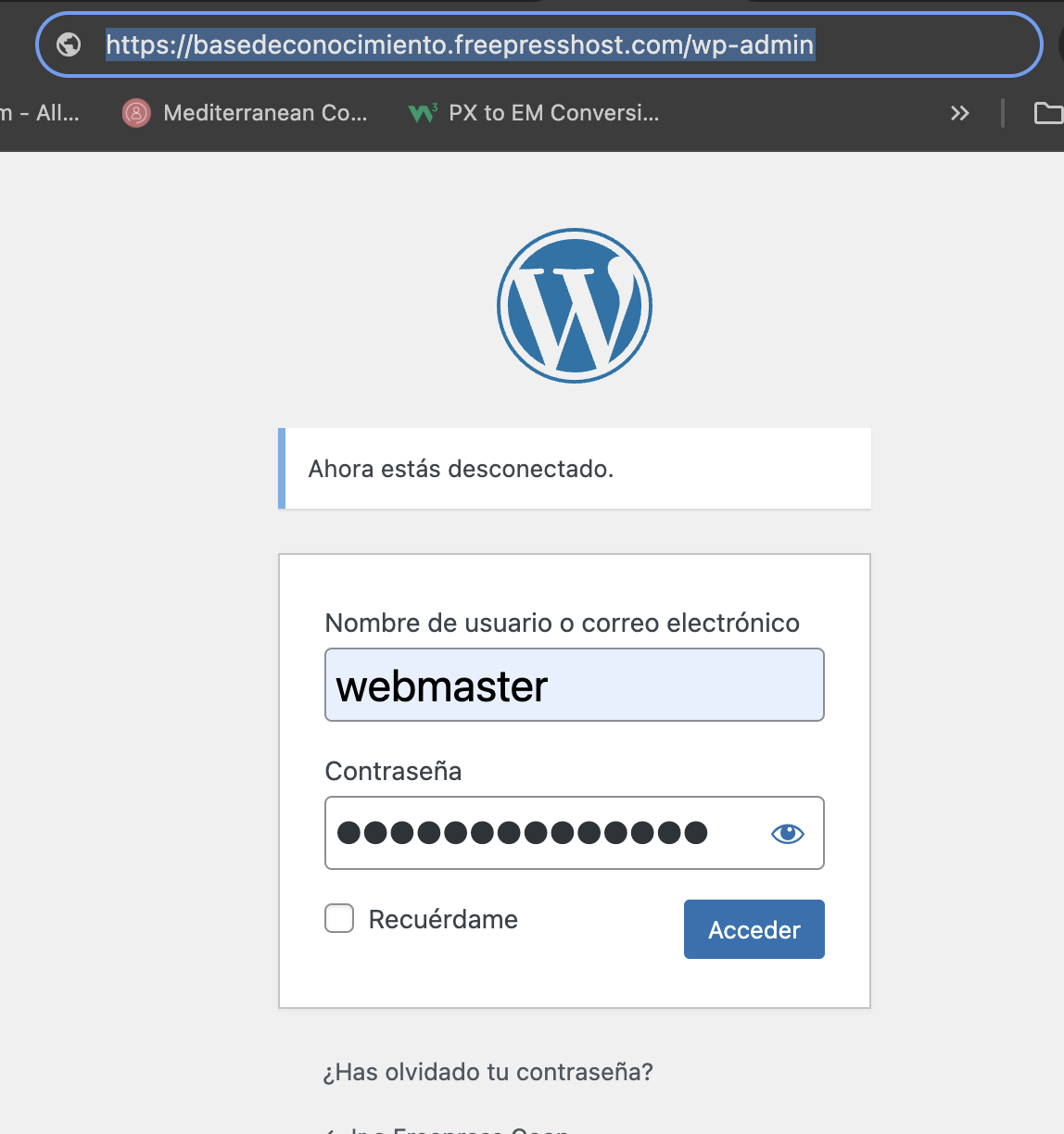
Si no recuerdas tu contraseña tienes la opción de recuperarla haciendo clic sobre «¿Has olvidado tu contraseña?». Te llevará a una pantalla donde podrás ingresar tu usuario o correo electrónico y continuación deberás hacer clic sobre «Obtener una contraseña nueva». De esta manera te llegará un correo electrónico con un enlace para restablecerla. Te aconsejamos que sigas las recomendaciones para crear una contraseña segura. En cualquier caso WordPress creará una contraseña aleatoria que podrás copias y pegar.
Si no recuerdas tu usuario o el correo electrónico con el que estás registrada en el sitio o bien no te llegara ese correo electrónico, escríbenos un ticket de soporte para poder proporcionarte los accesos necesarios.
Ya estás dentro de tu escritorio de WordPress. Ahora te recomendamos que hagas tus configuraciones iniciales, como por ejemplo cambiar tu contraseña, tu idioma de referencia si no coincide con el idioma por defecto del sitio, etc.
Una vez que hayas terminado puedes dar «Actualizar perfil» en el botón que encontrarás al final de la página.